Surflare VPN unter Windows einrichten
App herunterladen
Laden Sie das Surflare-Installationsprogramm herunter und führen Sie es aus, um die App auf Ihrem Windows-PC zu installieren.
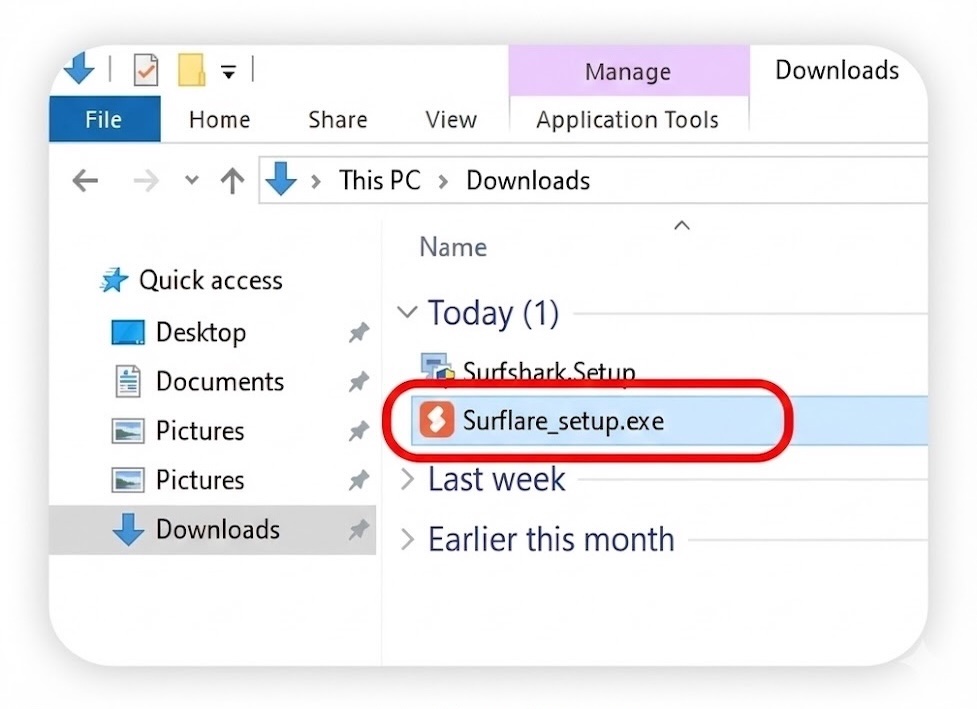
Anwendung installieren
Suchen Sie die heruntergeladene Installationsdatei (normalerweise in Ihrem Downloads-Ordner) und doppelklicken Sie darauf, um sie auszuführen. Wenn Sie aufgefordert werden, Änderungen an Ihrem Gerät zuzulassen, klicken Sie auf "Ja", um mit der Installation fortzufahren.
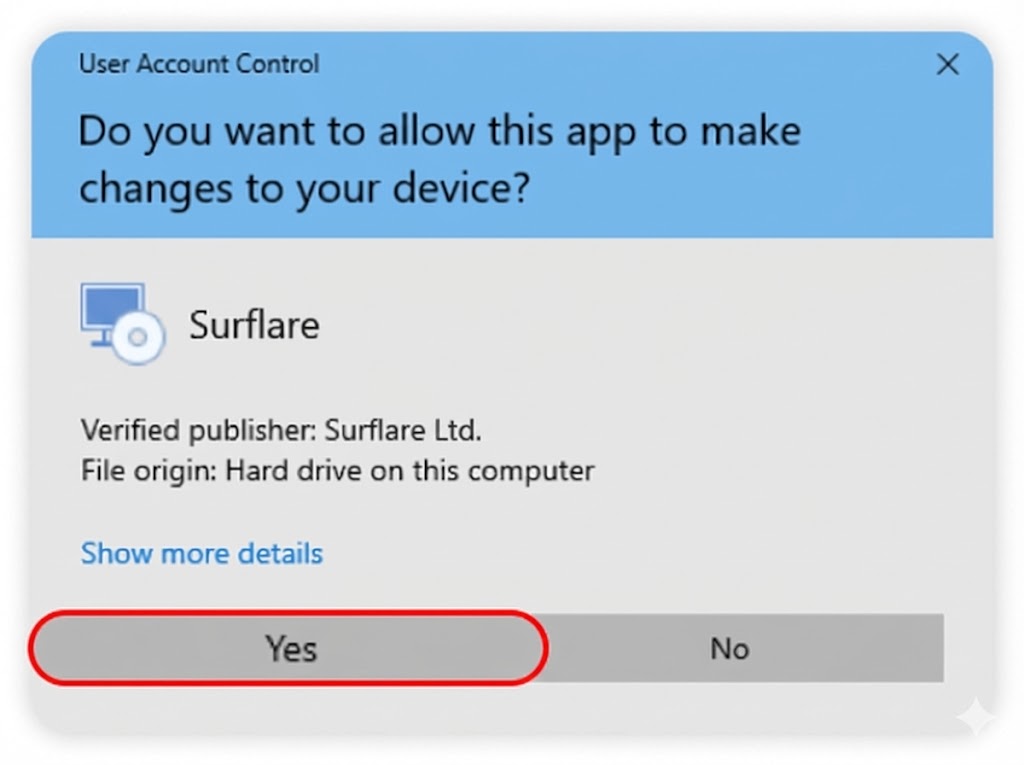
Melden Sie sich bei Ihrem Konto an
Öffnen Sie die Surflare-App nach der Installation. Tippen Sie auf "Anmelden" und geben Sie Ihre E-Mail-Adresse und Ihr Passwort ein.

Mit VPN verbinden
Nach der Anmeldung ist der Server standardmäßig auf "Auto Best" eingestellt. Tippen Sie einfach auf die Schaltfläche "Verbinden", um sich mit dem schnellsten Server basierend auf Ihrem Standort zu verbinden.
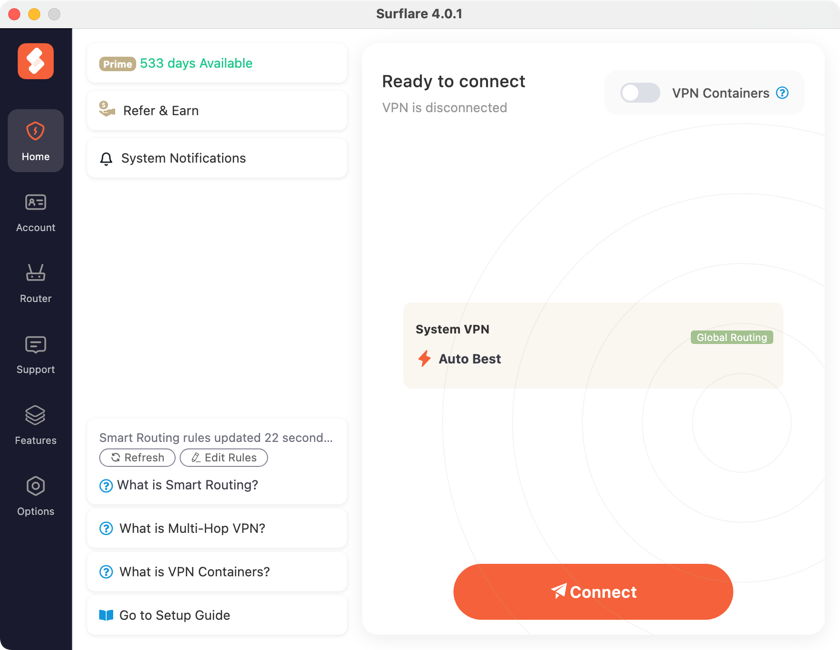
Sie können auch einen bestimmten Serverstandort auswählen, Routing-Modi konfigurieren oder Multi-Hop VPN nach Bedarf aktivieren.
VPN-Serverauswahl
- Automatische Erkennung (Empfohlen)
Verbindet automatisch mit dem schnellsten Server. Ideal für die allgemeine Nutzung, wenn Sie keinen bestimmten Standort benötigen.
- Stadt
Wenn Sie von einem bestimmten Land oder einer Stadt aus zugreifen möchten, wählen Sie den gewünschten Standort. Wenn mehrere Server in einer Stadt verfügbar sind, verbindet sich die App automatisch mit dem schnellsten.
- Spezifischer Server
Wählen Sie bei Bedarf einen einzelnen Server manuell aus der Liste aus.
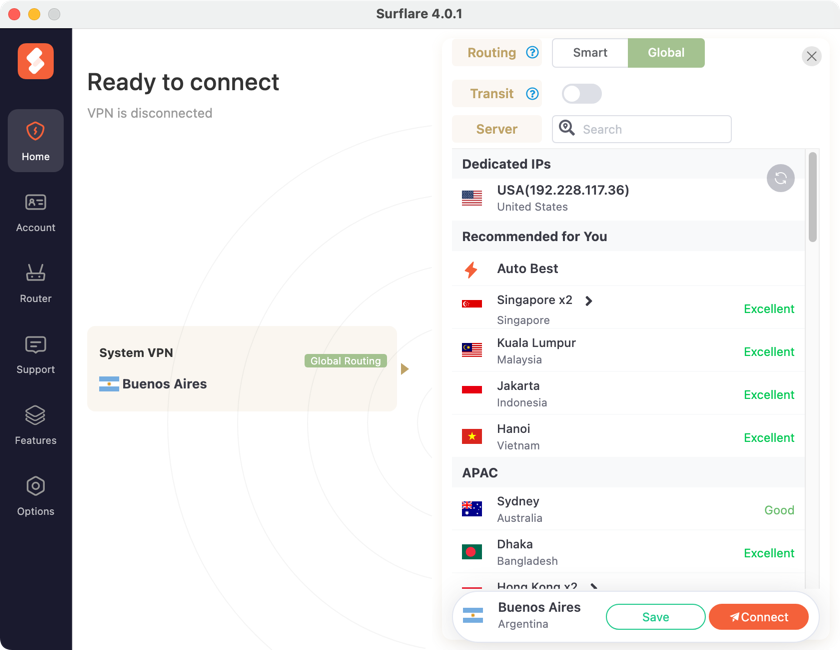
Routing-Modi

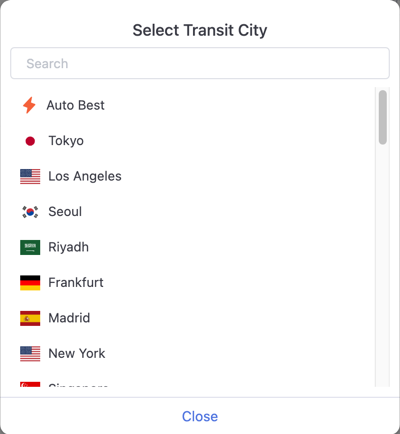
Multi-Hop VPN (Transit-Server)
Surflare findet automatisch den schnellsten Relay-Server in der Nähe, um Ihre Daten weiterzuleiten und die Verbindungsgeschwindigkeit erheblich zu verbessern.
Sie können bei Bedarf auch manuell einen Transit-Server angeben.

Sobald Sie Ihre Einstellungen konfiguriert haben, tippen Sie auf die Schaltfläche "Verbinden", um Ihre VPN-Verbindung zu starten.
Überprüfen Sie Ihre Verbindung
Überprüfen Sie nach dem Verbinden Ihre Internet-IP-Adresse in der App, um zu bestätigen, dass Sie verbunden sind. Versuchen Sie, auf Apps und Websites zuzugreifen, um sicherzustellen, dass alles wie erwartet funktioniert.